
Gratuito e de código aberto
O Notepad++, feito para o Mac.
O motor de edição que você conhece do Windows, num app nativo com a cara e o jeito do macOS. Mantenha inúmeras notas abertas sem nunca salvar: elas estarão lá na próxima vez que você abrir o app.
Versão · macOS 14 ou posterior · Todas as versões
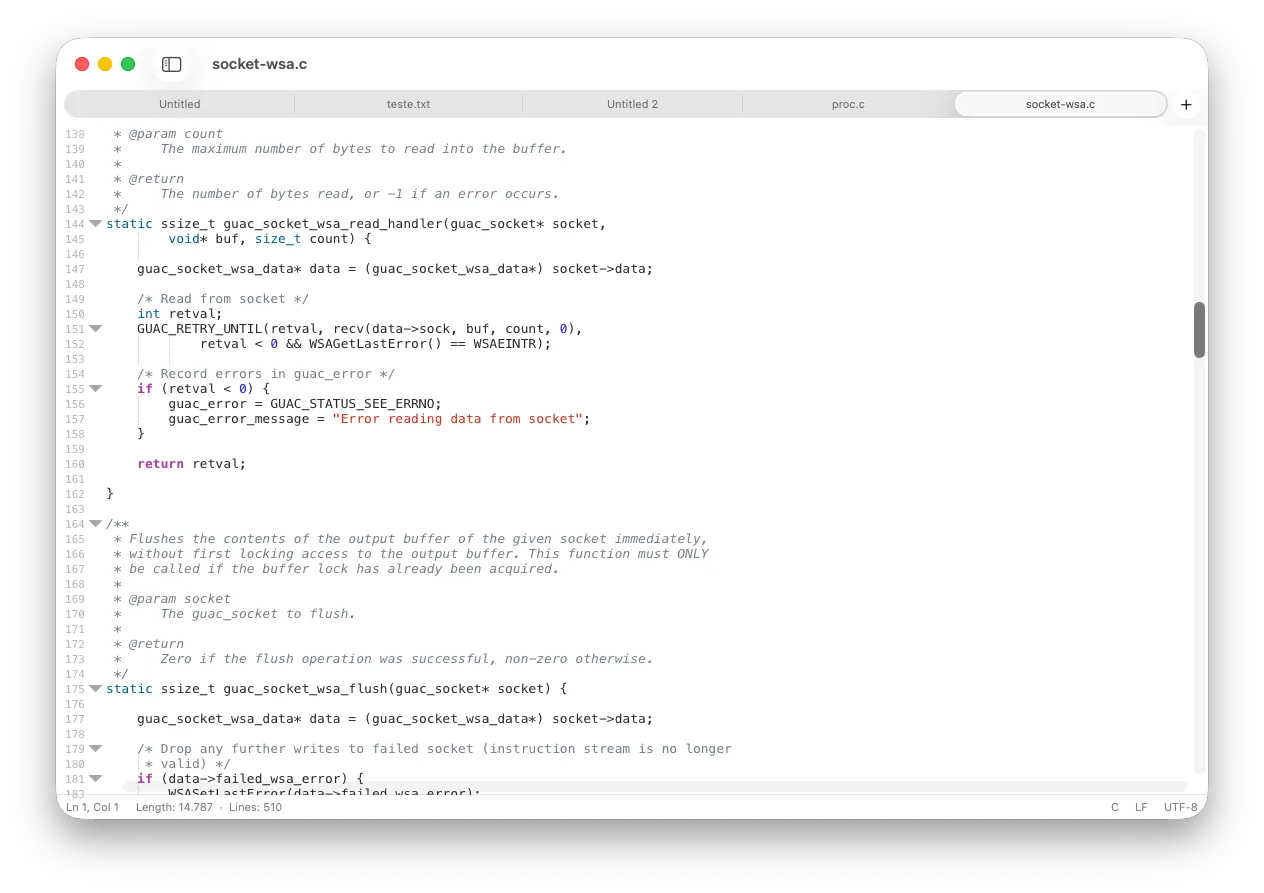
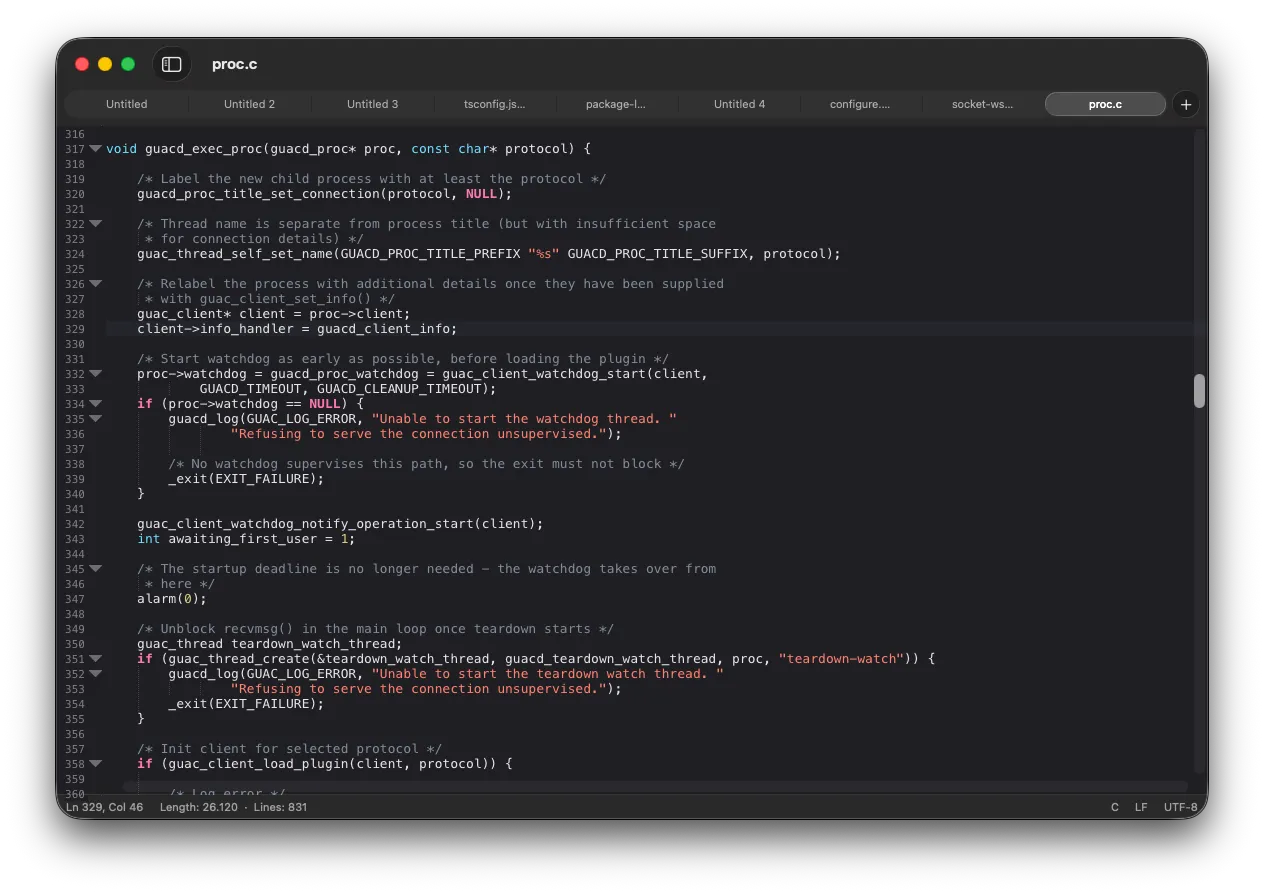
Tudo o que você sentia falta, nada que sobra
Construído sobre o Scintilla e o Lexilla, os mesmos componentes do Notepad++.
Nenhuma nota perdida
Fechar o app nunca pede para salvar. Abas abertas, alterações não salvas e documentos sem título voltam na próxima abertura.
~95 linguagens
Realce de sintaxe com as palavras-chave do Notepad++, além de dobra de código e destaque de chaves.
Localizar e substituir
Diferenciar maiúsculas, palavra inteira e expressões regulares, com contagem e destaque das ocorrências em tempo real.
Vários cursores
Edite em vários lugares ao mesmo tempo ou selecione colunas com ⌥-arrastar.
Pasta de trabalho
Uma árvore de arquivos de uma ou mais pastas na barra lateral, atualizada em tempo real, com arrastar e soltar.
Lista de funções
Os analisadores do Notepad++ para 38 linguagens, além de Swift, Go e Markdown, agrupados por classe.
Abas e temas nativos
Temas claro e escuro que seguem o sistema e a cor de destaque, além de um tema Clássico do Mac OS 9.
Codificações resolvidas
Detecta UTF-8, UTF-16 e Windows-1252, converte entre elas e preserva as quebras de linha.
Tá, mas por quê?
Quando mudei para o macOS, a maioria dos apps que eu usava no Windows estava disponível, mas não encontrei uma alternativa simples ao Notepad++. Todos que testei eram complexos demais ou simples demais.
E poder manter inúmeras notas abertas sem nunca precisar salvá-las, o recurso de que eu mais sentia falta, praticamente não existia em outros editores. Então eu fiz o meu (com a ajuda do Claude).
— Claudio Azevedo, criador do MacPad++

Baixar
Escolha a versão para o seu Mac. As duas são o mesmo app.
Versão · macOS 14 ou posterior · Novidades
Abrindo pela primeira vez
O MacPad++ ainda não é notarizado pela Apple, então o macOS bloqueia a primeira abertura. Abra Ajustes do Sistema ▸ Privacidade e Segurança e clique em Abrir Mesmo Assim. Só é preciso fazer isso uma vez.